
ใช้งาน Photoshop ใน ChatGPT ได้แล้ว
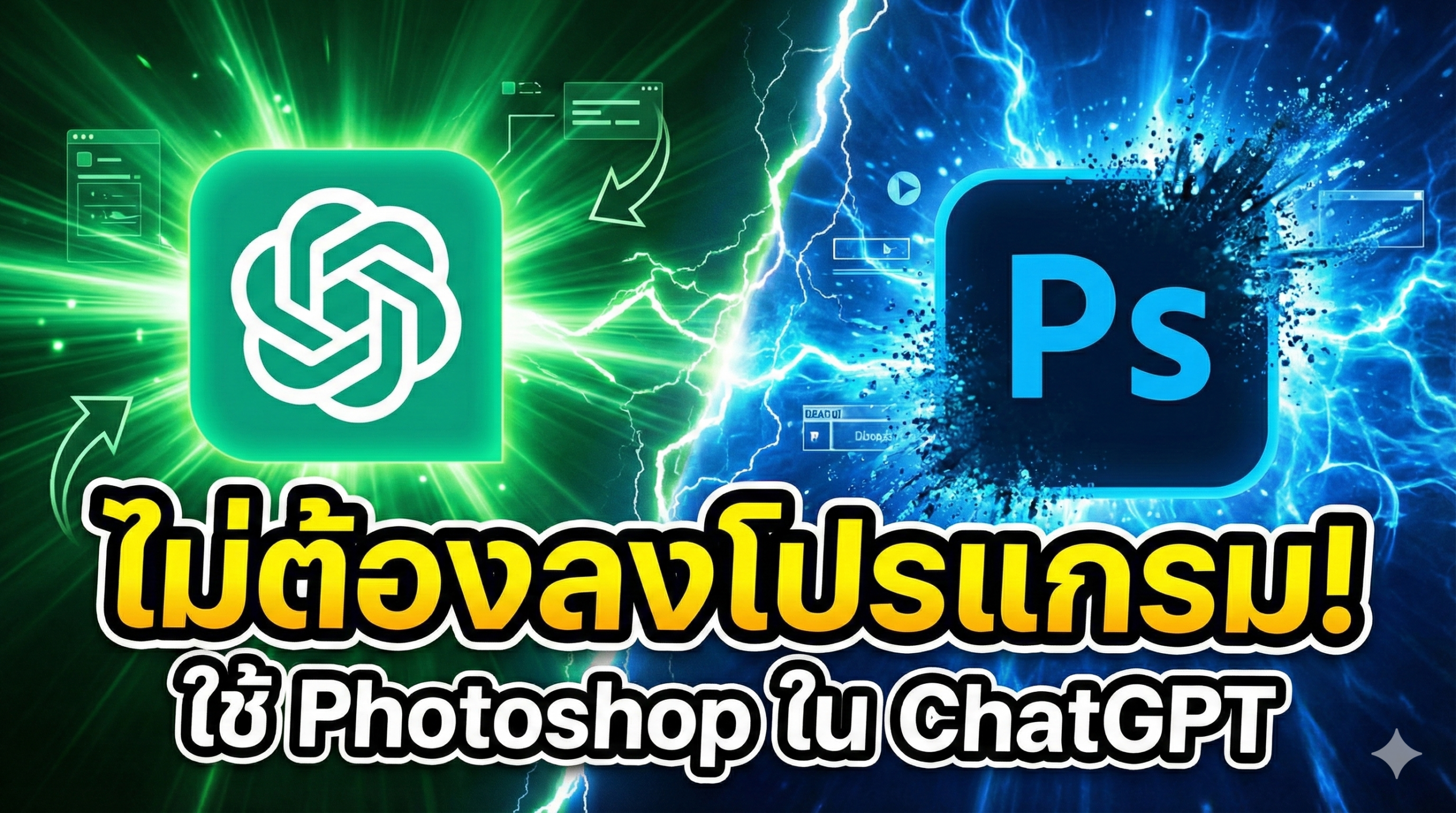
เมื่อ ChatGPT แย่งงาน “Photoshop” ได้แล้ว!
คุณเคยเจอปัญหาเหล่านี้ไหม? อยากไดคัทพื้นหลังออกแต่ทำไม่เป็น, อยากเติมของชิ้นนั้นลงในภาพนี้แต่ไม่มีโปรแกรม, หรือแค่อยากแก้สีรูปนิดหน่อยแต่ไม่อยากเปิดโปรแกรม Photoshop ที่แสนจะหนักเครื่อง
ถ้าคุณไม่ใช่กราฟิกดีไซเนอร์มืออาชีพ การเปิด Photoshop เพื่อแก้งานเล็กๆ น้อยๆ อาจเป็นเรื่องน่าปวดหัวและเสียเวลา
แต่ข่าวดีคือ… วันนี้โลกเปลี่ยนไปแล้วครับ!
ChatGPT ที่เรารู้จักในฐานะ AI ช่างคุย ตอนนี้ได้อัปเกรดตัวเองจนทำงานด้านภาพได้เก่งขึ้นแบบก้าวกระโดด จนหลายคนบอกว่า นี่มันน้องๆ Photoshop เลยนี่นา! บทความนี้จะพาคุณไปดูว่า ChatGPT ทำอะไรกับรูปภาพได้บ้าง และใช้งานอย่างไรครับ
มันไม่ใช่การเปิดโปรแกรม Photoshop, แต่มันคือ AI ที่เข้าใจคำสั่งคุณ
ก่อนอื่นต้องเข้าใจตรงกันก่อนว่า นี่ไม่ใช่การเอาโปรแกรม Adobe Photoshop เข้าไปรันใน ChatGPT นะครับ
แต่มันคือการที่ ChatGPT (โดยเฉพาะรุ่น Plus ที่ใช้ DALL-E 3) มีความสามารถในการ “เข้าใจโครงสร้างของภาพ” และมี “เครื่องมือแก้ไข (Editor Interface)” ที่ให้คุณจิ้มเลือกจุดที่ต้องการแก้ไข แล้วพิมพ์สั่งด้วยภาษาคนธรรมดาๆ นี่แหละครับ
เรียกง่ายๆ ว่า เหมือนคุณมีกราฟิกดีไซเนอร์ส่วนตัวนั่งอยู่ข้างๆ แล้วคุณก็ชี้บอกเขาว่า “พี่ครับ ช่วยลบคนนี้ออกให้หน่อย” แล้ว AI ก็เสกให้ทันที!
4 สิ่งที่ ChatGPT ทำได้ เหมือนมี Photoshop ย่อส่วน
ฟีเจอร์นี้เหมาะมากสำหรับงานที่ต้องการความรวดเร็ว งานคอนเทนต์ลงโซเชียล ที่ไม่ได้ต้องการความละเอียดระดับป้ายบิลบอร์ด มาดูกันว่าทำอะไรได้บ้าง:
1. การลบและแทนที่วัตถุ (Inpainting) นี่คือทีเด็ดที่สุด! คุณสามารถใช้เครื่องมือ “Select” (ที่เป็นเหมือนพู่กัน) ระบายทับส่วนที่ไม่ต้องการในภาพ เช่น คนเดินผ่านฉากหลัง หรือถังขยะรกๆ แล้วพิมพ์สั่งให้ ChatGPT ลบออก หรือเปลี่ยนเป็นอย่างอื่นแทนได้เนียนๆ
2. การขยายขอบเขตภาพ (Outpainting) มีรูปแนวตั้ง แต่อยากได้ภาพแนวนอนกว้างๆ ใช่ไหม? แค่สั่งให้ ChatGPT “ช่วยขยายภาพนี้ออกไปทางซ้ายและขวาให้หน่อย” AI จะทำการวาดส่วนขยายต่อเติมจากภาพเดิมของคุณอย่างเป็นธรรมชาติ
3. การเปลี่ยนองค์ประกอบเฉพาะจุด อยากเปลี่ยนสีเสื้อจากสีแดงเป็นสีน้ำเงิน? อยากเปลี่ยนบรรยากาศจากกลางวันเป็นกลางคืน? แค่เลือกพื้นที่แล้วสั่งได้เลย ไม่ต้องมานั่งสร้าง Layer หรือ Mask ให้ยุ่งยาก
4. การสร้างภาพแล้วแก้ไขทันที คุณสามารถเริ่มจากการให้ ChatGPT สร้างภาพขึ้นมาก่อน (Gen รูป) ถ้ายังไม่พอใจจุดไหน ก็กดแก้ไขต่อที่ภาพนั้นได้ทันทีจนกว่าจะพอใจ
วิธีใช้งานฟีเจอร์แต่งรูปใน ChatGPT (Step-by-Step)
(หมายเหตุ: ฟีเจอร์นี้ปัจจุบันใช้งานได้เต็มรูปแบบใน ChatGPT Plus หรือแพ็คเกจเสียเงินครับ)
ขั้นตอนที่ 1: เตรียมภาพ เปิด ChatGPT ขึ้นมา แล้วอัปโหลดรูปที่คุณต้องการแก้ไขลงไป (กดที่ไอคอนรูปภาพ หรือลากไฟล์ลงไปวาง)
ขั้นตอนที่ 2: เข้าสู่โหมดแก้ไข เมื่อรูปโหลดเสร็จแล้ว ให้คลิกที่รูปภาพนั้น จะมีหน้าต่างเด้งขึ้นมา ให้มองหาไอคอน “Select” (รูปพู่กันหรือวงกลม) ที่มุมขวาบนของภาพ
[แทรกภาพ Screenshot: ปุ่ม Select บนหน้าจอ ChatGPT]
ขั้นตอนที่ 3: ระบายและสั่งการ
-
ใช้เมาส์ระบายพื้นที่ในภาพที่คุณต้องการแก้ไข (เช่น ระบายทับลูกบอลที่อยากเปลี่ยนสี)
-
ในช่องแชทด้านล่าง พิมพ์คำสั่งสิ่งที่คุณต้องการให้ชัดเจน เช่น “เปลี่ยนลูกบอลที่เลือกให้เป็นลูกบาสเกตบอล” หรือ “ลบคนที่ยืนอยู่ออกไป”
[แทรกภาพ Screenshot: ขณะกำลังระบายภาพและช่องพิมพ์คำสั่ง]
ขั้นตอนที่ 4: รอผลลัพธ์ ChatGPT จะประมวลผลสักครู่ แล้วส่งภาพใหม่มาให้คุณ ถ้าพอใจก็กดดาวน์โหลด ถ้ายังไม่พอใจ ก็กดแก้ไขซ้ำได้เรื่อยๆ!
สรุป: AI จะมาแทนที่กราฟิกดีไซเนอร์ไหม?
สำหรับงานที่ซับซ้อน งานที่ต้องการความแม่นยำของสีสูง หรืองานสิ่งพิมพ์ขนาดใหญ่ โปรแกรมอย่าง Photoshop และฝีมือของมนุษย์ยังคงจำเป็นครับ
แต่สำหรับงานประจำวัน งาน Content Creator ที่ต้องการความไว หรือคนทั่วไปที่ไม่มีทักษะกราฟิกเลย ฟีเจอร์แต่งรูปใน ChatGPT คือ “Game Changer” ที่ช่วยประหยัดเวลาและค่าใช้จ่ายได้มหาศาล
ลองไปเล่นกันดูนะครับ แล้วคุณจะตกใจว่า AI เดี๋ยวนี้มันเก่งจนน่ากลัวจริงๆ!
ขั้นตอนการใช้งานตามนี้เลยจ้า
Related Posts


Recent Posts