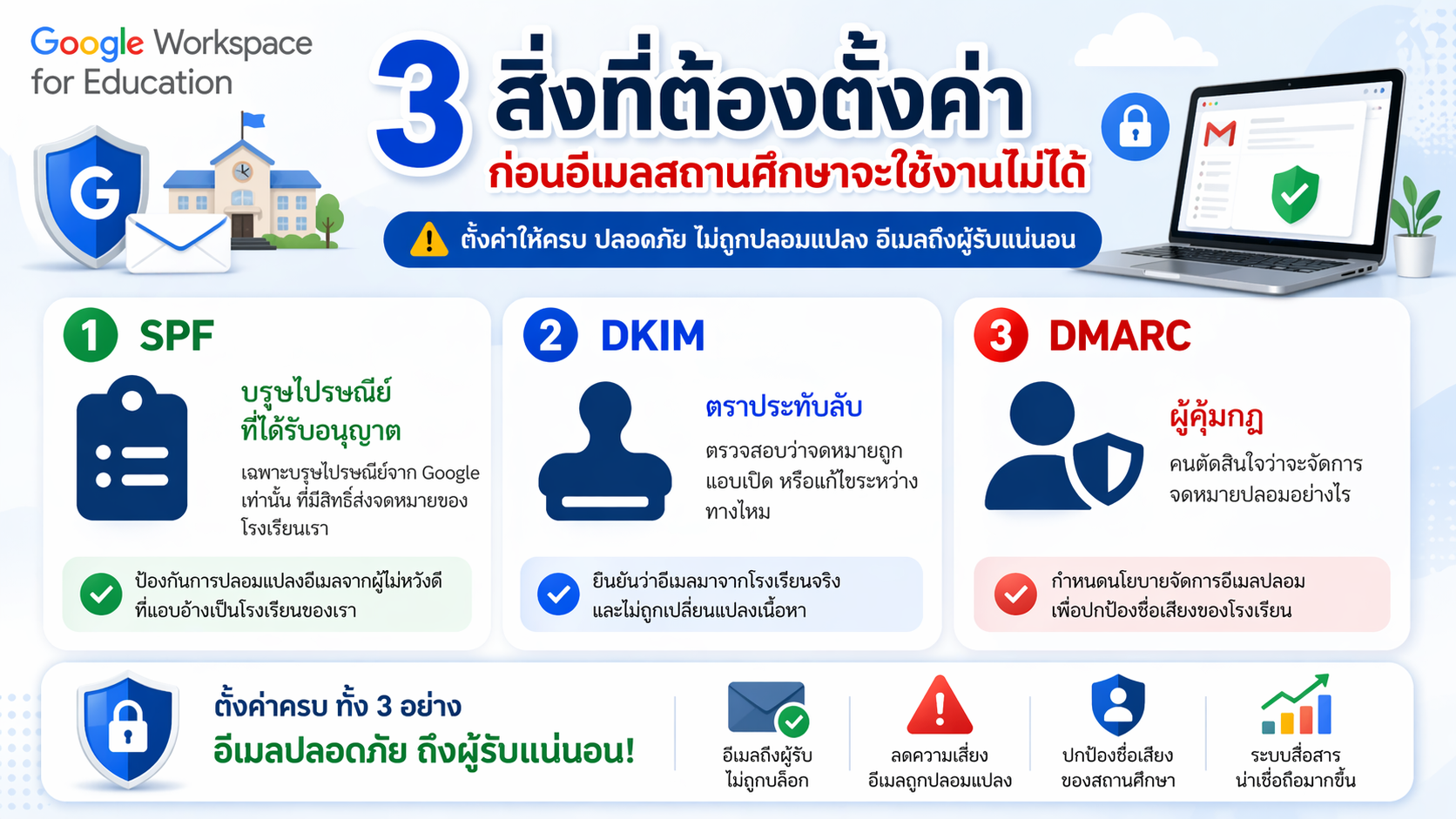
ในช่วงหลายเดือนที่ผ่านมา Google ประกาศบังคับใช้มาตรฐานการยืนยันตัวผู้ส่งอีเมลอย่างเข้มงวดขึ้น สถานศึกษาหลายแห่งที่ใช้ Google Workspace for Education เริ่มเจอปัญหาอีเมลที่ส่งจากโดเมนโรงเรียนถูกตีกลับ ถูกจัดเป็นสแปม หรือส่งไม่ถึงผู้รับเลย ปัญหานี้ไม่ได้เกิดจาก Google แต่เกิดจากการที่โดเมนของโรงเรียนยังไม่ได้ตั้งค่า SPF, DKIM และ DMARC ให้ครบถ้วน บทความนี้จะอธิบายทั้ง 3 เรื่องนี้แบบเข้าใจง่าย พร้อมขั้นตอนตั้งค่าที่ผู้ดูแลระบบของโรงเรียนหรืออาชีวศึกษาทำตามได้ทันที ทำไมอีเมลสถานศึกษาถึงถูกบล็อกหรือตีกลับ? ลองนึกภาพว่ามีคนแอบอ้างชื่อโรงเรียนของเราไปส่งอีเมลหลอกลวง ผู้รับจะเชื่อหรือไม่ว่านั่นคืออีเมลจริงจากเรา? ระบบอีเมลปลายทางอย่าง Gmail, Outlook, Yahoo จึงต้องการ “หลักฐาน” ว่าอีเมลที่อ้างว่ามาจาก @yourschool.ac.th ถูกส่งจากเซิร์ฟเวอร์ที่โรงเรียนอนุญาตจริง และเนื้อหาไม่ถูกแก้ไขระหว่างทาง หลักฐานนั้นมาในรูปแบบของ DNS record 3 ตัวที่ทำงานร่วมกัน คือ SPF, DKIM และ DMARC หากขาดตัวใดตัวหนึ่ง โอกาสที่อีเมลจะถูกมองว่าน่าสงสัยก็สูงขึ้นทันที ตั้งค่าครบทั้ง 3 อย่าง = อีเมลปลอดภัย ถึงผู้รับแน่นอน ลดความเสี่ยงการถูกปลอมแปลง ปกป้องชื่อเสียงของสถานศึกษา 1. SPF — ใครได้รับอนุญาตให้ส่งอีเมลในนามโรงเรียน SPF (Sender Policy Framework) คือการกำหนดว่าเซิร์ฟเวอร์ใดบ้างที่ได้รับอนุญาตให้ส่งอีเมลในนามของโดเมนโรงเรียน เปรียบเหมือน “รายชื่อบุรุษไปรษณีย์ที่ได้รับอนุญาต” — ถ้าอีเมลถูกส่งมาจาก IP ที่ไม่อยู่ในรายชื่อ ระบบปลายทางจะรู้ทันทีว่าน่าสงสัย ขั้นตอนตั้งค่า SPF เข้าสู่ระบบผู้ให้บริการ DNS ของโดเมนโรงเรียน (เช่น THNIC, Cloudflare, GoDaddy) เลือกโดเมนที่ต้องการตั้งค่า เพิ่มบันทึก TXT ใหม่ด้วยค่าต่อไปนี้: Type TXT ชื่อ/โฮสต์ @ ค่า TXT v=spf1 include:_spf.google.com ~all TTL อัตโนมัติ หรือ 3600 วินาที ข้อควรระวัง: แต่ละโดเมนมี SPF record ได้เพียง รายการเดียวเท่านั้น หากโรงเรียนใช้บริการอีเมลหลายเจ้า (เช่น Google + MailChimp) ต้องรวมไว้ในบรรทัดเดียวกันโดยใช้ include: ซ้อนกัน เช่น v=spf1 include:_spf.google.com include:servers.mcsv.net ~all 2. DKIM — ตราประทับลับที่ป้องกันการปลอมแปลงเนื้อหา DKIM (DomainKeys Identified Mail) คือการใส่ลายเซ็นดิจิทัลในอีเมลทุกฉบับที่ส่งออกจากโดเมนโรงเรียน ทำหน้าที่เป็น “ตราประทับลับ” ที่บอกผู้รับได้ 2 เรื่อง คือ อีเมลมาจากโรงเรียนจริงและเนื้อหาไม่ถูกแก้ไขระหว่างทาง ขั้นตอนตั้งค่า DKIM สำหรับ Google Workspace เข้า Google Admin Console ที่ admin.google.com ไปที่ แอป → Google Workspace → Gmail → ตรวจสอบสิทธิ์อีเมล คลิก สร้างระเบียนใหม่ เลือกความยาวบิตของคีย์ DKIM เป็น 1024 (แนะนำ) ในช่องตัวเลือกคำนำหน้า พิมพ์ google คลิก สร้าง คัดลอกค่า ชื่อโฮสต์ DNS (จะได้เป็น google._domainkey) และ ค่า TXT (ขึ้นต้นด้วย v=DKIM1; k=rsa; p=...) นำข้อมูล 2 ค่านี้ไปเพิ่มเป็น TXT record ใน DNS ของโดเมน กลับมาที่ Google Admin แล้วกด เริ่มต้นการตรวจสอบสิทธิ์ Google จะใช้เวลาตรวจสอบระหว่าง 24–72 ชั่วโมง เมื่อสถานะเปลี่ยนเป็น “เปิดใช้งานสำหรับทุกคน” แสดงว่า DKIM พร้อมใช้งานแล้ว 3. DMARC — ผู้คุมกฎที่บอกให้ทำอย่างไรกับอีเมลปลอม DMARC (Domain-based Message Authentication, Reporting & Conformance) คือนโยบายที่บอกระบบปลายทางว่า “ถ้าอีเมลที่อ้างว่ามาจากโรงเรียนเราไม่ผ่าน SPF หรือ DKIM ควรทำอย่างไร?” เปรียบเหมือนผู้คุมกฎที่ตัดสินใจในชั้นสุดท้าย ขั้นตอนตั้งค่า DMARC...
23 April 2569
5,460
ครั้ง
คุยกับ AI ยังไงให้รู้เรื่อง? เผยเคล็ดลับเขียน Prompt สั่งงาน Gemini ฉบับเข้าใจง่าย! (เซฟเก็บไว้เลย!) ใครที่รู้สึกว่าคุยกับ Gemini แล้วยังไม่ได้คำตอบที่โดนใจ… บางทีอาจไม่ใช่เพราะ AI ไม่เก่ง แต่อาจเป็นเพราะเรา “สั่งงาน” ไม่ถูกวิธี! การคุยกับ AI อย่าง Gemini ไม่ใช่การพิมพ์คีย์เวิร์ดสั้นๆ เหมือนหาใน Google แต่คือการ “สื่อสาร” ครับ วันนี้เราสรุป 5 เทคนิคง่ายๆ มาให้แล้ว ดูตามภาพแล้วมาอ่านขยายความกันเลย! 1. ใช้ภาษาธรรมชาติ: คุยเหมือนเพื่อน () ลืมการพิมพ์แบบหุ่นยนต์ไปได้เลย! คุยกับ Gemini ให้เหมือนคุณกำลังคุยกับเพื่อนร่วมงาน หรือเลขาฯ ส่วนตัว ใช้ประโยคบอกเล่า ทักทาย หรือตั้งคำถามแบบมนุษย์คุยกันนี่แหละครับ ยิ่งเป็นธรรมชาติ AI ยิ่งเข้าใจเจตนาเราได้ดีขึ้น 2. ระบุชัดเจน & กระชับ: ไม่กำกวม () อยากได้อะไร บอกให้ชัด! Gemini ชอบคำสั่งที่ตรงไปตรงมา อย่าพิมพ์แค่: “ที่เที่ยวเชียงใหม่” ลองพิมพ์ว่า: “ช่วยวางแผนเที่ยวเชียงใหม่ 3 วัน 2 คืน สำหรับครอบครัวที่มีเด็กเล็ก เน้นที่เที่ยวธรรมชาติและร้านอาหารพื้นเมือง” ยิ่งระบุรูปแบบที่ต้องการ (เช่น ขอเป็นตาราง, ขอเป็นลิสต์รายการ) ยิ่งดีครับ 3. ให้บริบท: ยิ่งมาก ยิ่งเข้าใจ () อย่าปล่อยให้ Gemini เดา! การบอก “ที่มาที่ไป” สำคัญมาก สมมติคุณอยากให้เขียนอีเมล… ให้บอกไปด้วยว่า “คุณคือใคร”, “เขียนหาใคร”, และ “เพื่อวัตถุประสงค์อะไร” เช่น “ฉันเป็นเจ้าของร้านกาแฟ ช่วยร่างอีเมลตอบกลับลูกค้าที่มารีวิวติชมเรื่องบริการ โดยใช้โทนเสียงที่สุภาพและแสดงความรับผิดชอบ” บริบทที่ครบถ้วนจะทำให้ได้คำตอบที่ตรงใจที่สุด 4. คีย์เวิร์ดเจาะจง: เพื่อผลลัพธ์ที่ตรงจุด () ถึงจะบอกให้ใช้ภาษาธรรมชาติ แต่ถ้ามี “ศัพท์เฉพาะทาง” “ชื่อรุ่น” หรือ “เงื่อนไขทางเทคนิค” ที่สำคัญ ให้ใส่ลงไปด้วยครับ Gemini เข้าใจคำศัพท์เหล่านี้ และมันจะช่วยกรองข้อมูลที่ไม่เกี่ยวออกไป ทำให้ได้คำตอบที่แม่นยำและลึกซึ้งขึ้น 5. แบ่งงานซับซ้อน: แยกพรอมต์เป็นข้อย่อย () ถ้ารู้สึกว่างานมันใหญ่และยุ่งเหยิงมาก อย่าอัดทุกคำสั่งในโพสต์เดียว! AI อาจจะงงได้ ให้ลองซอยงานเป็นขั้นตอนย่อยๆ แล้วสั่งทีละข้อ Prompt 1: “ช่วยหาข้อมูลเรื่อง…” Prompt 2 (หลังจากได้ข้อมูลแล้ว): “จากข้อมูลข้างบน ช่วยสรุปเป็น 5 ประเด็นสำคัญ…” การทำแบบนี้จะช่วยให้ AI โฟกัสได้ดีขึ้น และงานออกมามีคุณภาพกว่าครับ
20 December 2568
996
ครั้ง
เมื่อ ChatGPT แย่งงาน “Photoshop” ได้แล้ว! คุณเคยเจอปัญหาเหล่านี้ไหม? อยากไดคัทพื้นหลังออกแต่ทำไม่เป็น, อยากเติมของชิ้นนั้นลงในภาพนี้แต่ไม่มีโปรแกรม, หรือแค่อยากแก้สีรูปนิดหน่อยแต่ไม่อยากเปิดโปรแกรม Photoshop ที่แสนจะหนักเครื่อง ถ้าคุณไม่ใช่กราฟิกดีไซเนอร์มืออาชีพ การเปิด Photoshop เพื่อแก้งานเล็กๆ น้อยๆ อาจเป็นเรื่องน่าปวดหัวและเสียเวลา แต่ข่าวดีคือ… วันนี้โลกเปลี่ยนไปแล้วครับ! ChatGPT ที่เรารู้จักในฐานะ AI ช่างคุย ตอนนี้ได้อัปเกรดตัวเองจนทำงานด้านภาพได้เก่งขึ้นแบบก้าวกระโดด จนหลายคนบอกว่า นี่มันน้องๆ Photoshop เลยนี่นา! บทความนี้จะพาคุณไปดูว่า ChatGPT ทำอะไรกับรูปภาพได้บ้าง และใช้งานอย่างไรครับ มันไม่ใช่การเปิดโปรแกรม Photoshop, แต่มันคือ AI ที่เข้าใจคำสั่งคุณ ก่อนอื่นต้องเข้าใจตรงกันก่อนว่า นี่ไม่ใช่การเอาโปรแกรม Adobe Photoshop เข้าไปรันใน ChatGPT นะครับ แต่มันคือการที่ ChatGPT (โดยเฉพาะรุ่น Plus ที่ใช้ DALL-E 3) มีความสามารถในการ “เข้าใจโครงสร้างของภาพ” และมี “เครื่องมือแก้ไข (Editor Interface)” ที่ให้คุณจิ้มเลือกจุดที่ต้องการแก้ไข แล้วพิมพ์สั่งด้วยภาษาคนธรรมดาๆ นี่แหละครับ เรียกง่ายๆ ว่า เหมือนคุณมีกราฟิกดีไซเนอร์ส่วนตัวนั่งอยู่ข้างๆ แล้วคุณก็ชี้บอกเขาว่า “พี่ครับ ช่วยลบคนนี้ออกให้หน่อย” แล้ว AI ก็เสกให้ทันที! 4 สิ่งที่ ChatGPT ทำได้ เหมือนมี Photoshop ย่อส่วน ฟีเจอร์นี้เหมาะมากสำหรับงานที่ต้องการความรวดเร็ว งานคอนเทนต์ลงโซเชียล ที่ไม่ได้ต้องการความละเอียดระดับป้ายบิลบอร์ด มาดูกันว่าทำอะไรได้บ้าง: 1. การลบและแทนที่วัตถุ (Inpainting) นี่คือทีเด็ดที่สุด! คุณสามารถใช้เครื่องมือ “Select” (ที่เป็นเหมือนพู่กัน) ระบายทับส่วนที่ไม่ต้องการในภาพ เช่น คนเดินผ่านฉากหลัง หรือถังขยะรกๆ แล้วพิมพ์สั่งให้ ChatGPT ลบออก หรือเปลี่ยนเป็นอย่างอื่นแทนได้เนียนๆ 2. การขยายขอบเขตภาพ (Outpainting) มีรูปแนวตั้ง แต่อยากได้ภาพแนวนอนกว้างๆ ใช่ไหม? แค่สั่งให้ ChatGPT “ช่วยขยายภาพนี้ออกไปทางซ้ายและขวาให้หน่อย” AI จะทำการวาดส่วนขยายต่อเติมจากภาพเดิมของคุณอย่างเป็นธรรมชาติ 3. การเปลี่ยนองค์ประกอบเฉพาะจุด อยากเปลี่ยนสีเสื้อจากสีแดงเป็นสีน้ำเงิน? อยากเปลี่ยนบรรยากาศจากกลางวันเป็นกลางคืน? แค่เลือกพื้นที่แล้วสั่งได้เลย ไม่ต้องมานั่งสร้าง Layer หรือ Mask ให้ยุ่งยาก 4. การสร้างภาพแล้วแก้ไขทันที คุณสามารถเริ่มจากการให้ ChatGPT สร้างภาพขึ้นมาก่อน (Gen รูป) ถ้ายังไม่พอใจจุดไหน ก็กดแก้ไขต่อที่ภาพนั้นได้ทันทีจนกว่าจะพอใจ วิธีใช้งานฟีเจอร์แต่งรูปใน ChatGPT (Step-by-Step) (หมายเหตุ: ฟีเจอร์นี้ปัจจุบันใช้งานได้เต็มรูปแบบใน ChatGPT Plus หรือแพ็คเกจเสียเงินครับ) ขั้นตอนที่ 1: เตรียมภาพ เปิด ChatGPT ขึ้นมา แล้วอัปโหลดรูปที่คุณต้องการแก้ไขลงไป (กดที่ไอคอนรูปภาพ หรือลากไฟล์ลงไปวาง) ขั้นตอนที่ 2: เข้าสู่โหมดแก้ไข เมื่อรูปโหลดเสร็จแล้ว ให้คลิกที่รูปภาพนั้น จะมีหน้าต่างเด้งขึ้นมา ให้มองหาไอคอน “Select” (รูปพู่กันหรือวงกลม) ที่มุมขวาบนของภาพ [แทรกภาพ Screenshot: ปุ่ม Select บนหน้าจอ ChatGPT] ขั้นตอนที่ 3: ระบายและสั่งการ ใช้เมาส์ระบายพื้นที่ในภาพที่คุณต้องการแก้ไข (เช่น ระบายทับลูกบอลที่อยากเปลี่ยนสี) ในช่องแชทด้านล่าง พิมพ์คำสั่งสิ่งที่คุณต้องการให้ชัดเจน เช่น “เปลี่ยนลูกบอลที่เลือกให้เป็นลูกบาสเกตบอล” หรือ “ลบคนที่ยืนอยู่ออกไป” [แทรกภาพ Screenshot: ขณะกำลังระบายภาพและช่องพิมพ์คำสั่ง] ขั้นตอนที่ 4: รอผลลัพธ์ ChatGPT จะประมวลผลสักครู่ แล้วส่งภาพใหม่มาให้คุณ ถ้าพอใจก็กดดาวน์โหลด ถ้ายังไม่พอใจ ก็กดแก้ไขซ้ำได้เรื่อยๆ! สรุป: AI จะมาแทนที่กราฟิกดีไซเนอร์ไหม? สำหรับงานที่ซับซ้อน งานที่ต้องการความแม่นยำของสีสูง หรืองานสิ่งพิมพ์ขนาดใหญ่ โปรแกรมอย่าง Photoshop และฝีมือของมนุษย์ยังคงจำเป็นครับ แต่สำหรับงานประจำวัน งาน Content Creator ที่ต้องการความไว หรือคนทั่วไปที่ไม่มีทักษะกราฟิกเลย ฟีเจอร์แต่งรูปใน ChatGPT คือ “Game Changer” ที่ช่วยประหยัดเวลาและค่าใช้จ่ายได้มหาศาล ลองไปเล่นกันดูนะครับ แล้วคุณจะตกใจว่า AI เดี๋ยวนี้มันเก่งจนน่ากลัวจริงๆ! ขั้นตอนการใช้งานตามนี้เลยจ้า
15 December 2568
949
ครั้ง
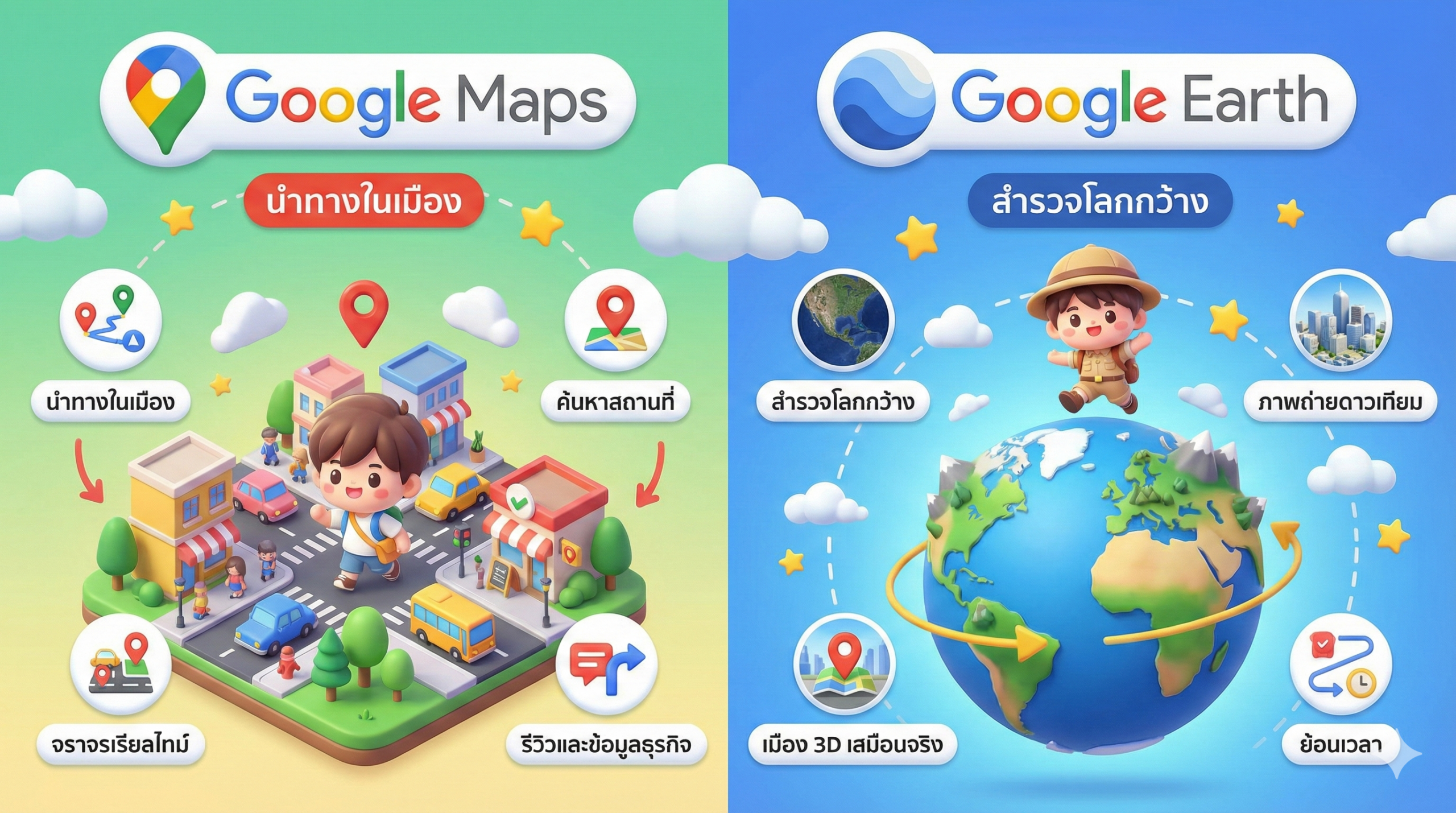
เคยสงสัยไหม? Google Maps กับ Google Earth… มันต่างกันอย่างไร? หลายคนอาจจะคิดว่ามันก็คงเหมือนๆ กันแหละน่า… แต่ช้าก่อนครับ! ความจริงแล้วสองแอปฯ นี้เขามีหน้าที่หลักที่แตกต่างกันชัดเจนมากนะ! อาร์มเลยให้ Gemini ช่วยสรุปมาให้ในรูปแบบ Infographic มาดูกันชัดๆ เลยว่าใครเหมาะกับงานไหน! ฝั่งซ้าย: Google Maps (ฮีโร่ประจำวัน นำทางในเมือง) นี่คือแอปฯ สามัญประจำเครื่องที่ขาดไม่ได้! เน้นการใช้งานจริงในชีวิตประจำวัน ข้อมูลต้องเป๊ะ ต้องอัปเดตล่าสุด เพราะภารกิจหลักคือพาเราไปให้ถึงจุดหมายครับ เหมาะสำหรับ: 💠 สายหลง: นำทางในเมือง ไม่ว่าจะขับรถ เดิน หรือปั่นจักรยาน 💠 สายกิน: ค้นหาร้านอาหาร คาเฟ่เด็ดๆ แถวนี้มีอะไรน่ากินบ้าง 💠 สายเดินทาง: เช็คข้อมูลขนส่งสาธารณะ รถเมล์ รถไฟฟ้า มาเมื่อไหร่ 💠 คนเมือง: เช็คสภาพจราจรแบบ Real-time เลี่ยงรถติดชีวิตดีขึ้น 💠 นักรีวิว: ดูข้อมูลธุรกิจ อ่านรีวิว ปักหมุดสถานที่โปรด ฝั่งขวา: Google Earth (นักสำรวจโลกกว้าง ส่องจากอวกาศ) อันนี้คือการย่อโลกทั้งใบมาไว้ในมือถือ! เน้นการ “สำรวจ” และเปิดมุมมองใหม่ๆ ในระดับมหภาค เหมือนเราเป็นนักบินอวกาศที่มองลงมายังโลกครับ ข้อมูลจะเน้นความสวยงามและภูมิศาสตร์ เหมาะสำหรับ: 💠 สายเที่ยวทิพย์: สำรวจโลกกว้างผ่านภาพถ่ายดาวเทียมความละเอียดสูง 💠 สายส่อง: ดูเมืองสำคัญๆ ทั่วโลกในรูปแบบ 3D เสมือนจริง ตึกเป็นตึก! 💠 สายประวัติศาสตร์: ย้อนเวลาไปดูภาพถ่ายในอดีต ว่าพื้นที่ตรงนี้เมื่อ 10-20 ปีก่อนหน้าตาเป็นยังไง 💠 นักเรียน/นักศึกษา: ใช้ทำรายงาน วัดระยะทางไกลๆ หรือใช้ฟีเจอร์ Voyager เรียนรู้เรื่องราวรอบโลก 💠 ครีเอเตอร์: สร้างทัวร์เสมือนจริงของตัวเองได้ด้วย! สรุปสั้นๆ จำง่ายๆ: จะไปปากซอย ไปทำงาน ไปเที่ยวต่างจังหวัด… เปิด Maps อยากรู้อยากเห็นโลก อยากส่องดูพีระมิด อยากดูเมืองนอกแบบ 3D… เปิด Earth #GoogleMaps #GoogleEarth #ครูอาร์ม #เรียนเหอะอยากสอน #เพราะโลกของไอทีมันกว้างไปหรือใจเราแคบเกิน
10 December 2568
767
ครั้ง